Installer Legifacile dans claude.ai
Trois choses à régler dans claude.ai : le connecteur, qui donne les textes ; la skill, qui explique à Claude ce que la base contient ; puis le modèle.
L'adresse du serveur
https://mcp.legifacile.com/mcp
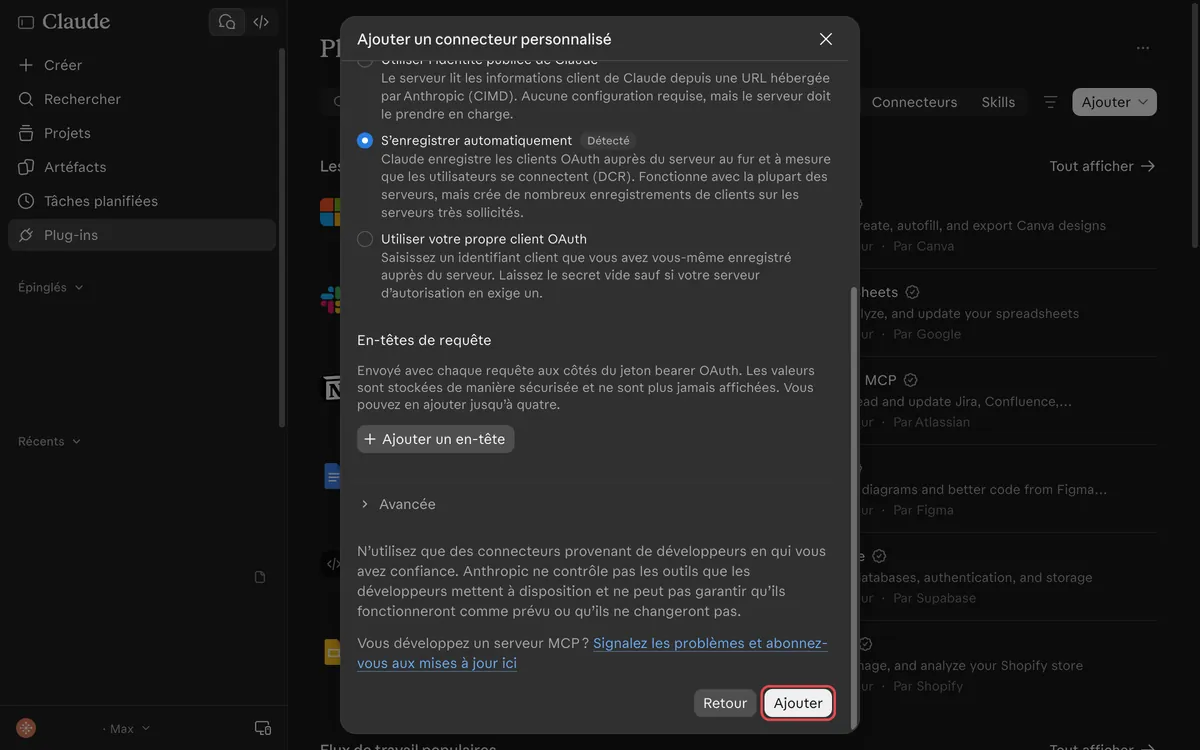
Collez-la telle quelle, sans rien ajouter à la fin. Vous la retrouverez, avec le nom du connecteur, à l'étape 4.
Avant de commencer
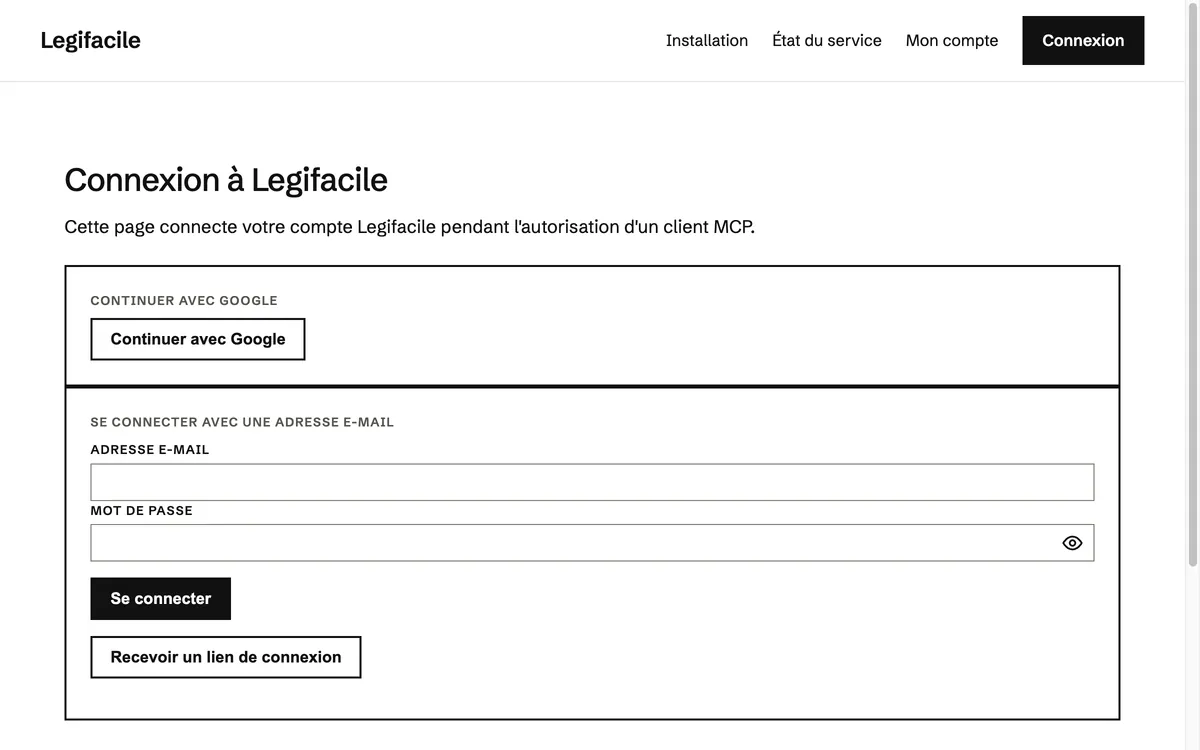
- Un compte Legifacile activé. Un compte créé attend l'activation par l'administrateur, et le serveur refuse les appels jusque-là. Créer un compte.
- Fortement recommandé
Au moins l'offre Pro de Claude, pour une utilisation normale.
Le fichier de la skill
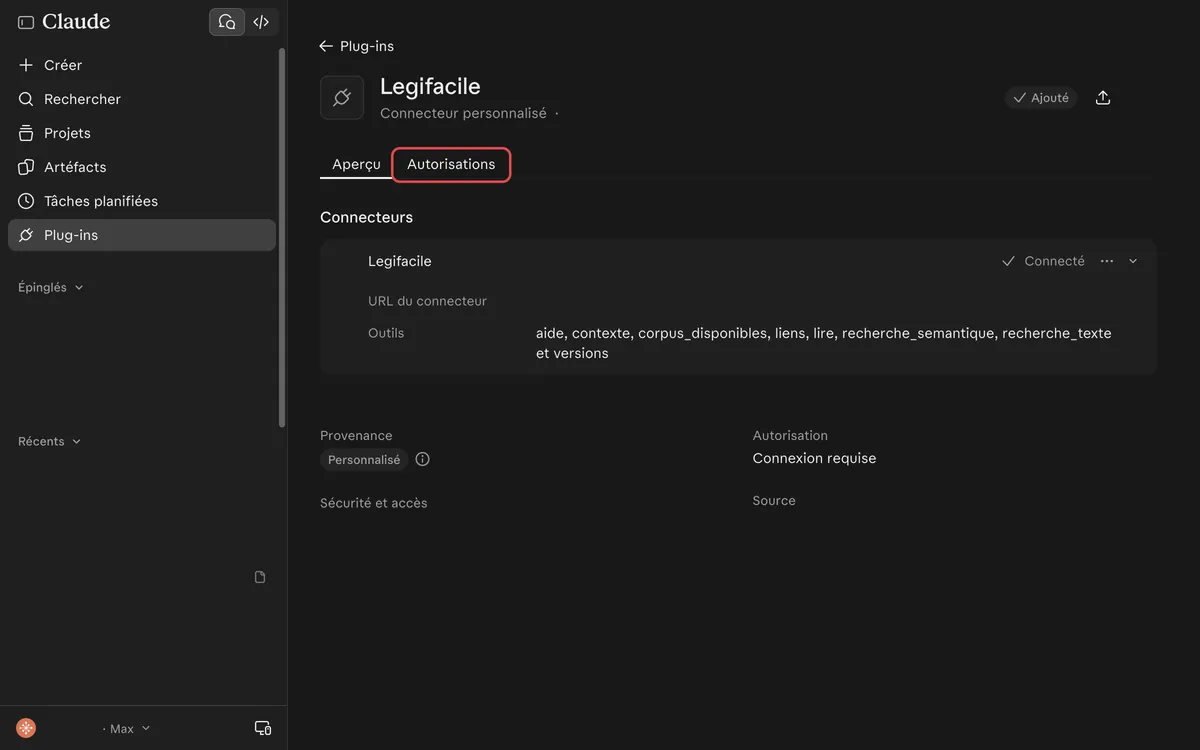
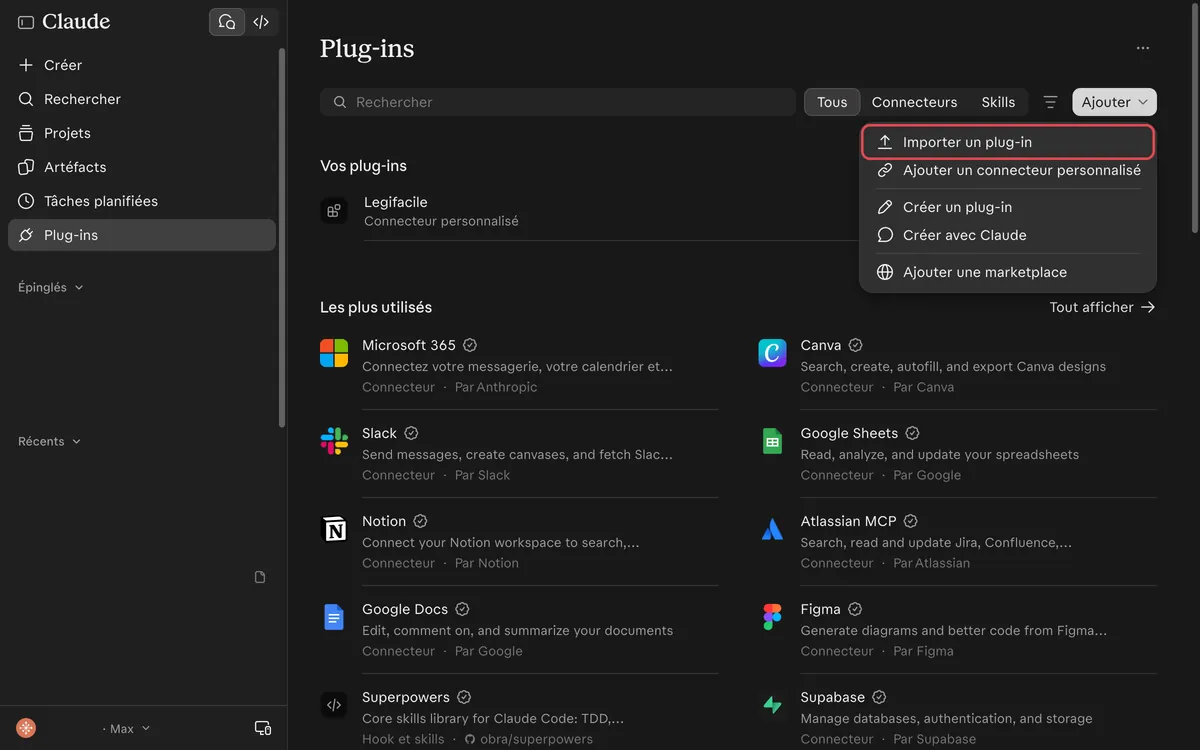
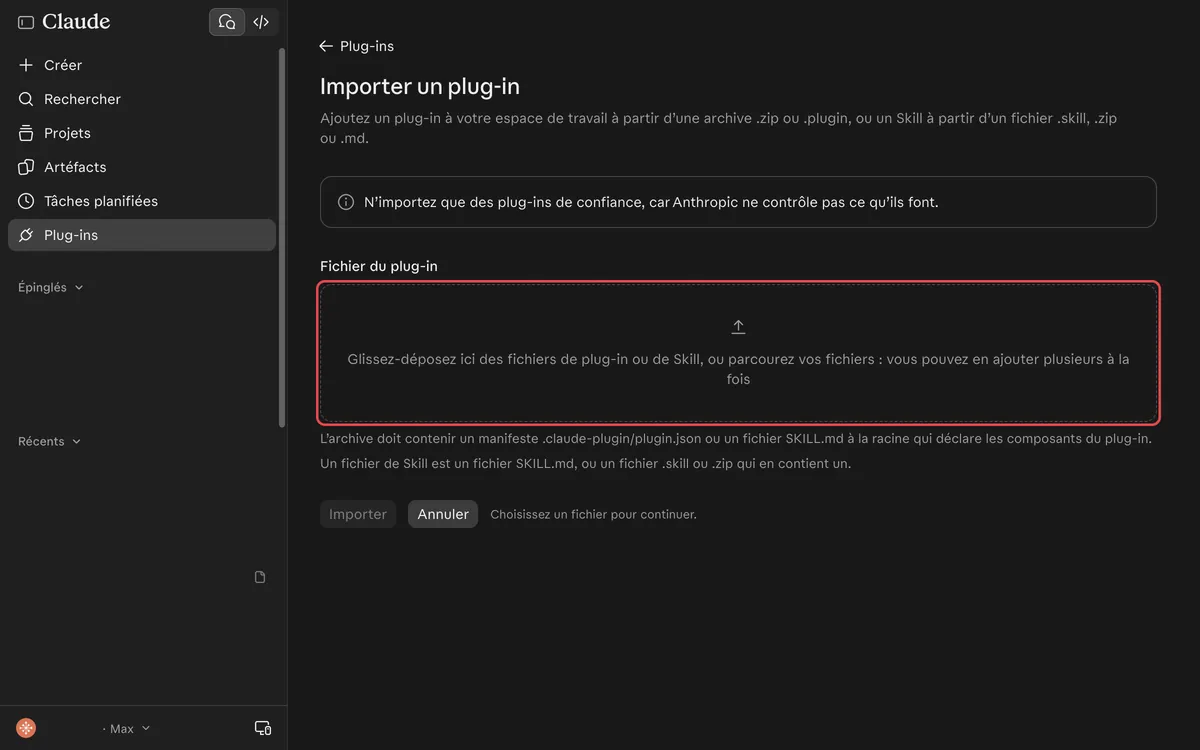
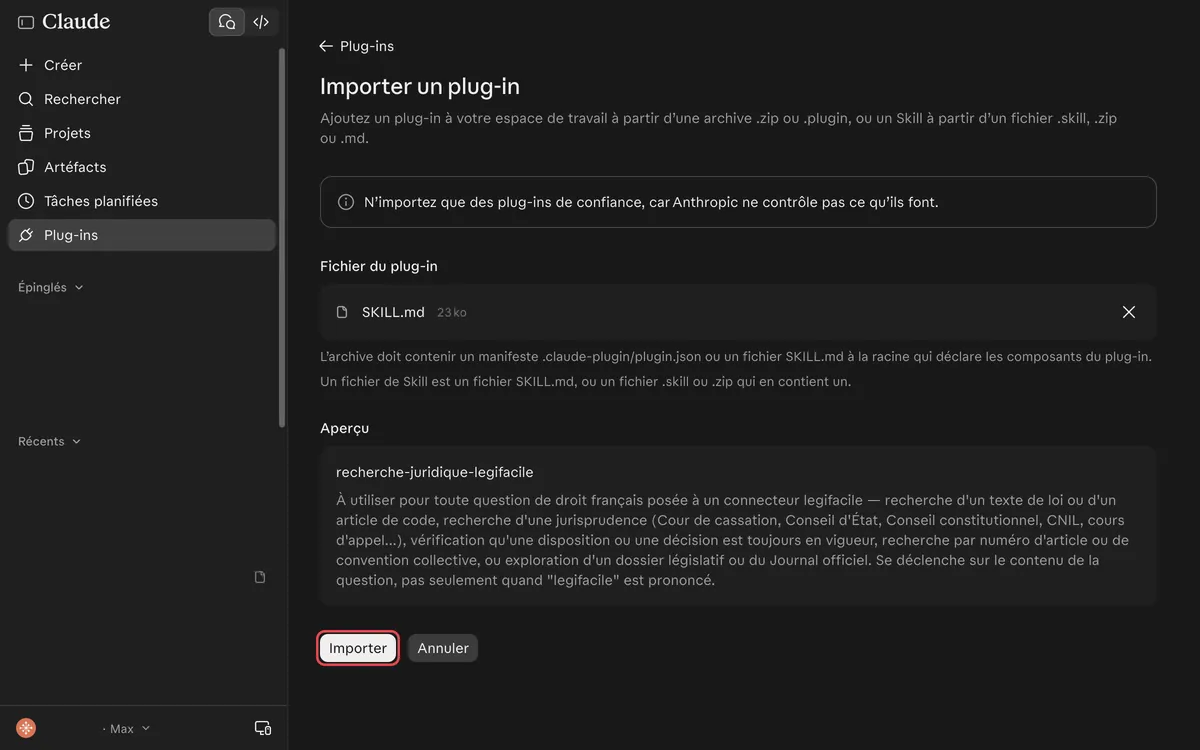
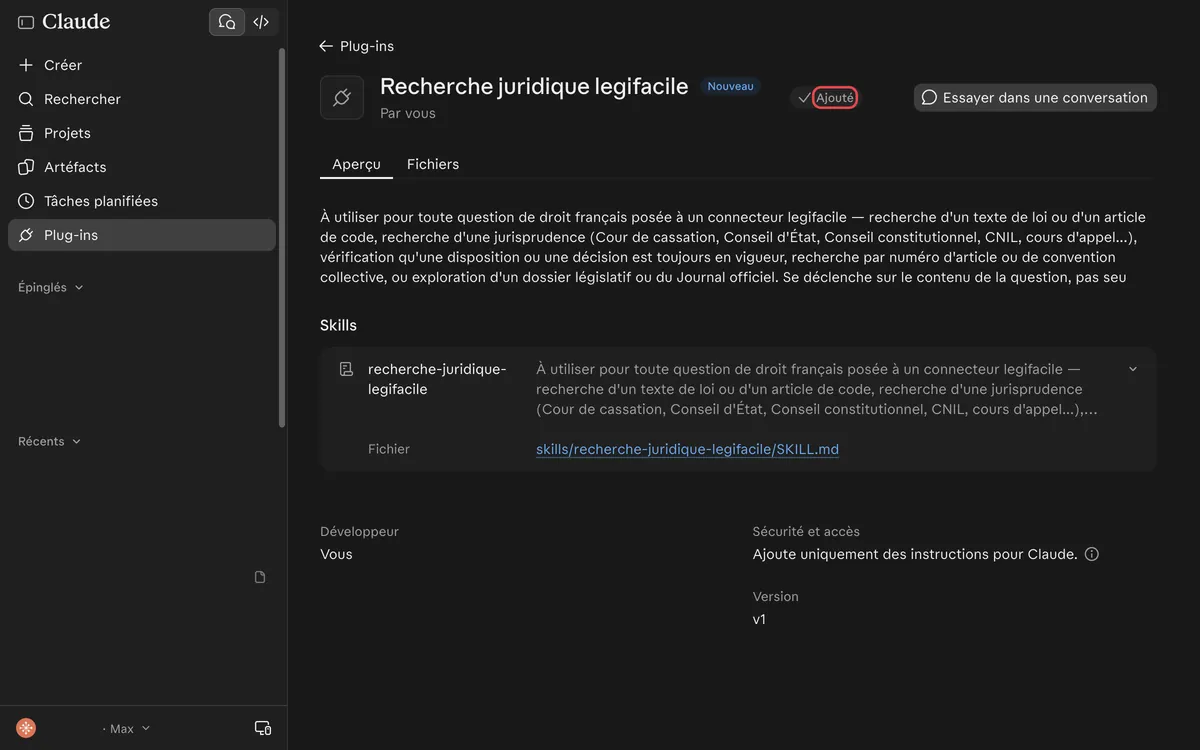
Sur claude.ai, les instructions écrites dans le serveur n'arrivent pas au modèle, et les descriptions des outils sont tronquées. Une skill est le seul texte de guidage qui lui parvient : sans elle, le connecteur fonctionne, mais Claude ne sait pas ce que la base contient. Téléchargez le fichier maintenant, vous le déposerez à l'étape 13.
Le parcours, pas à pas
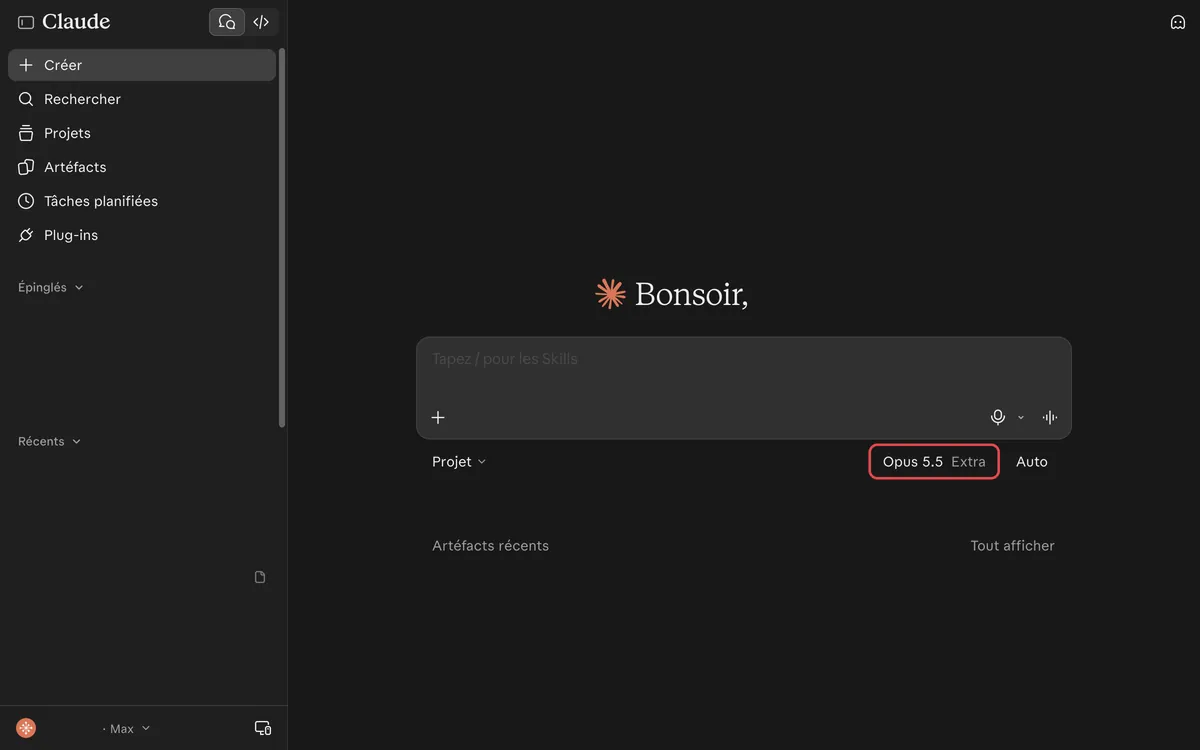
23 étapes en quatre parties. Avancez avec « Suivant » ; le sommaire mène au début de chaque partie.
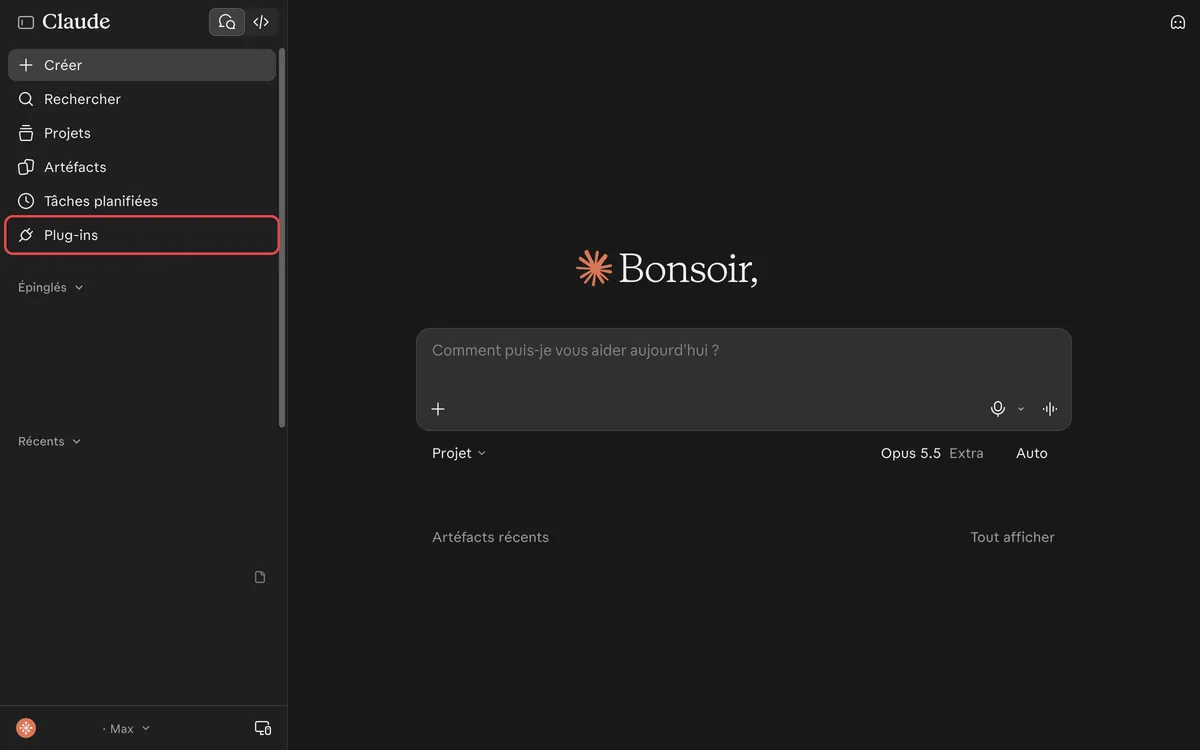
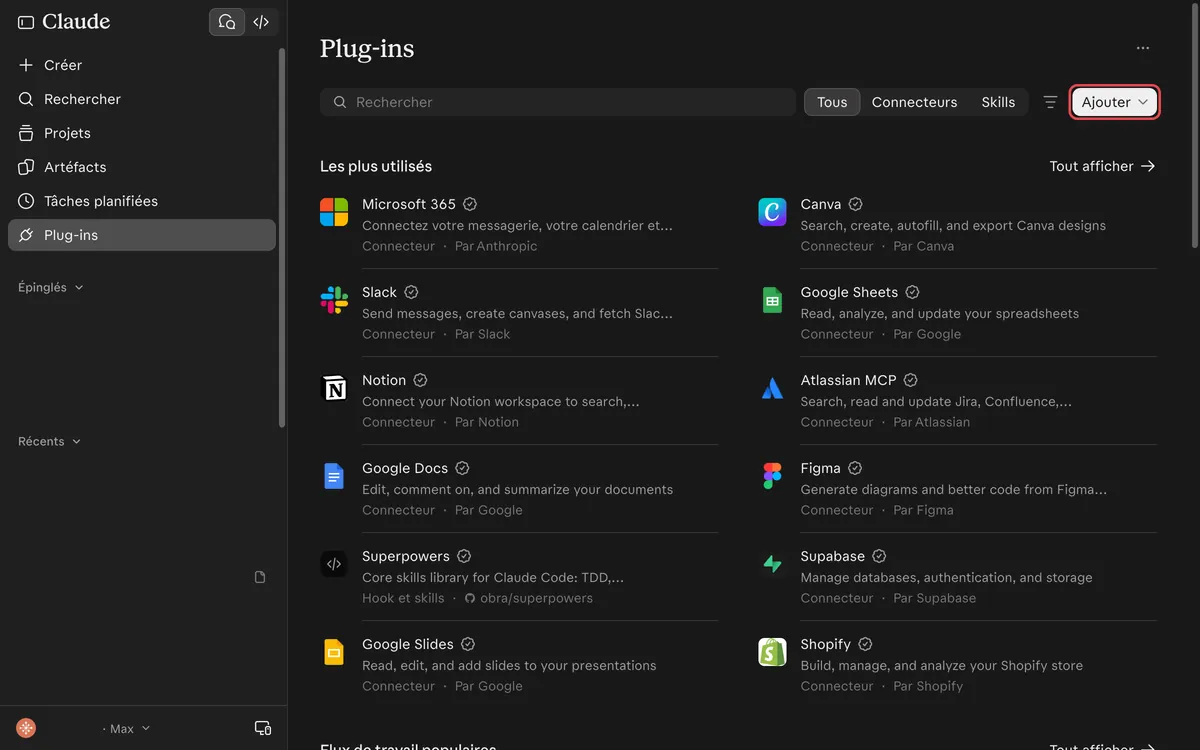
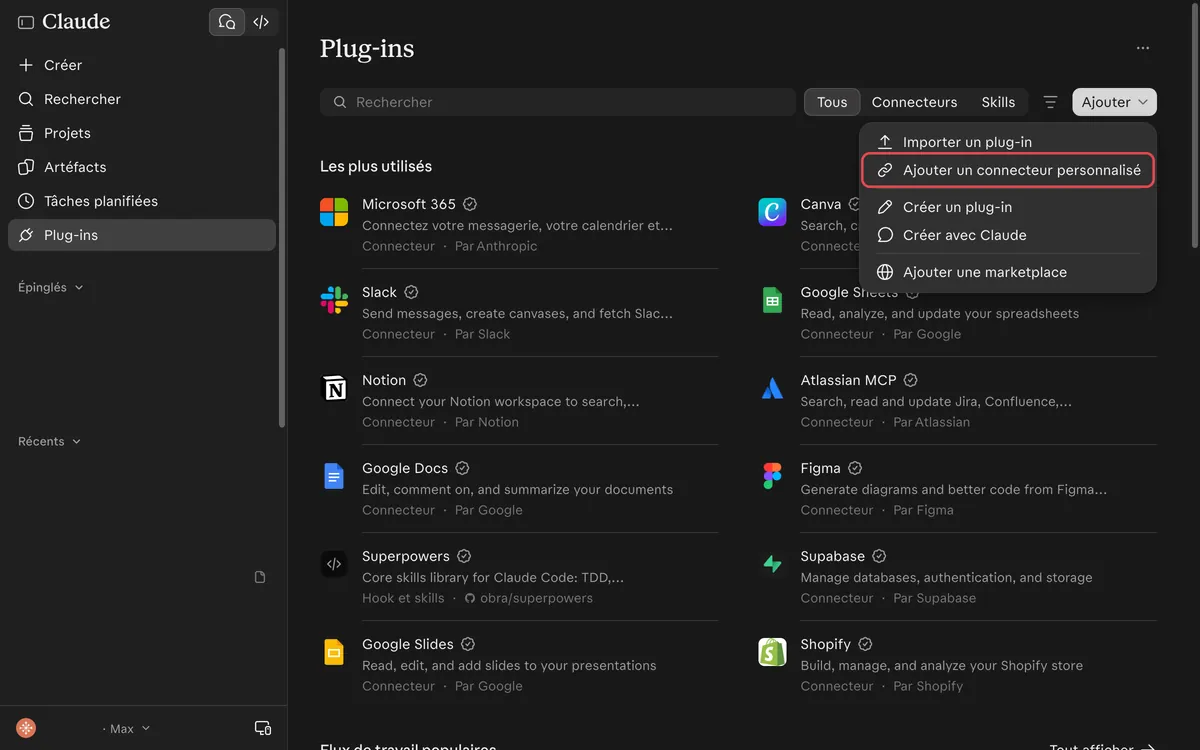
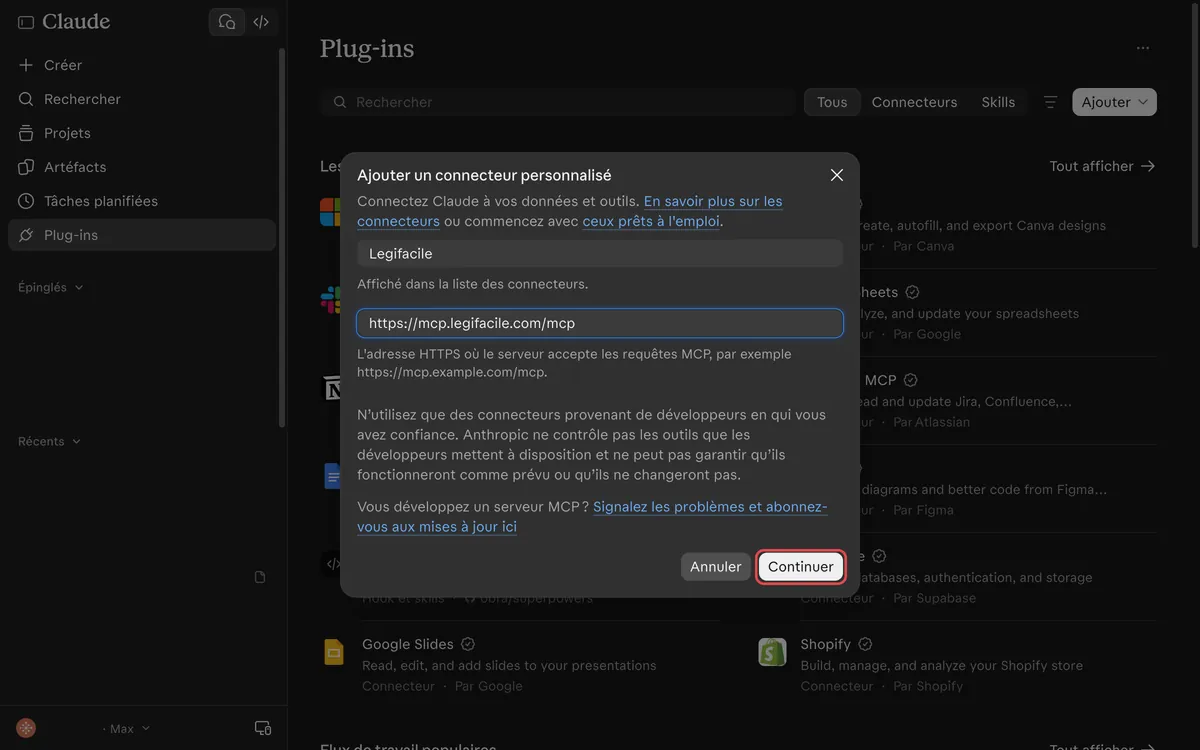
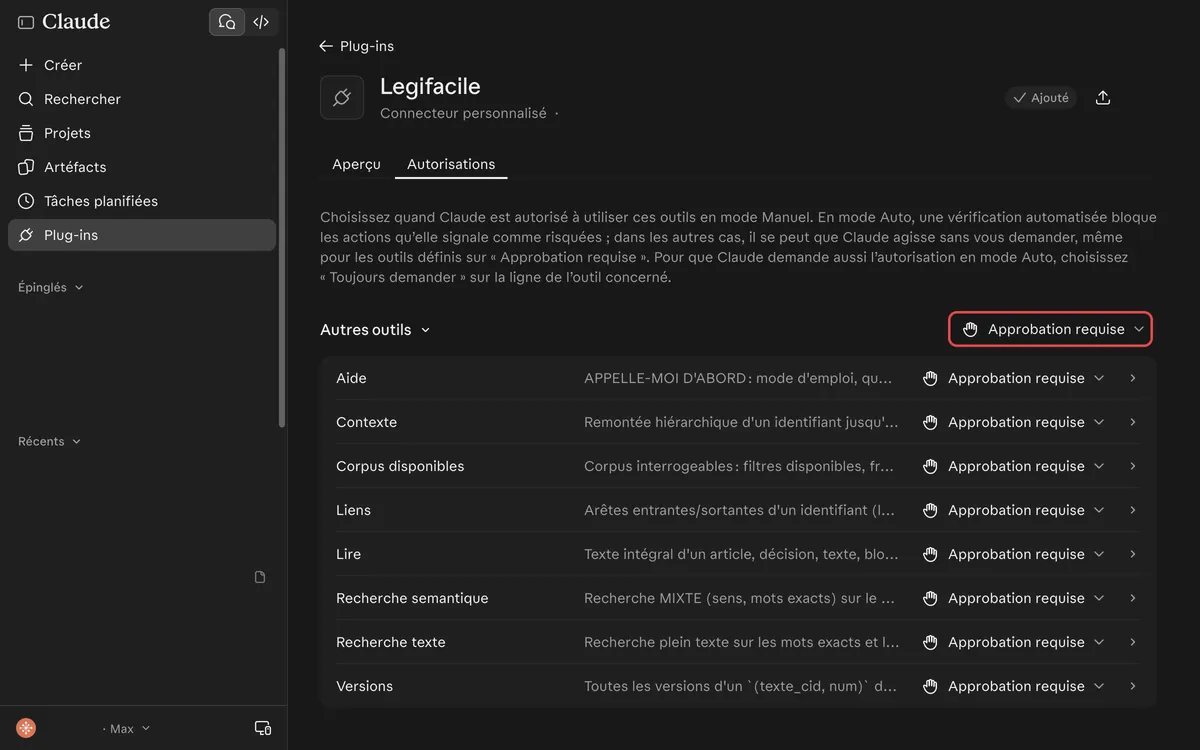
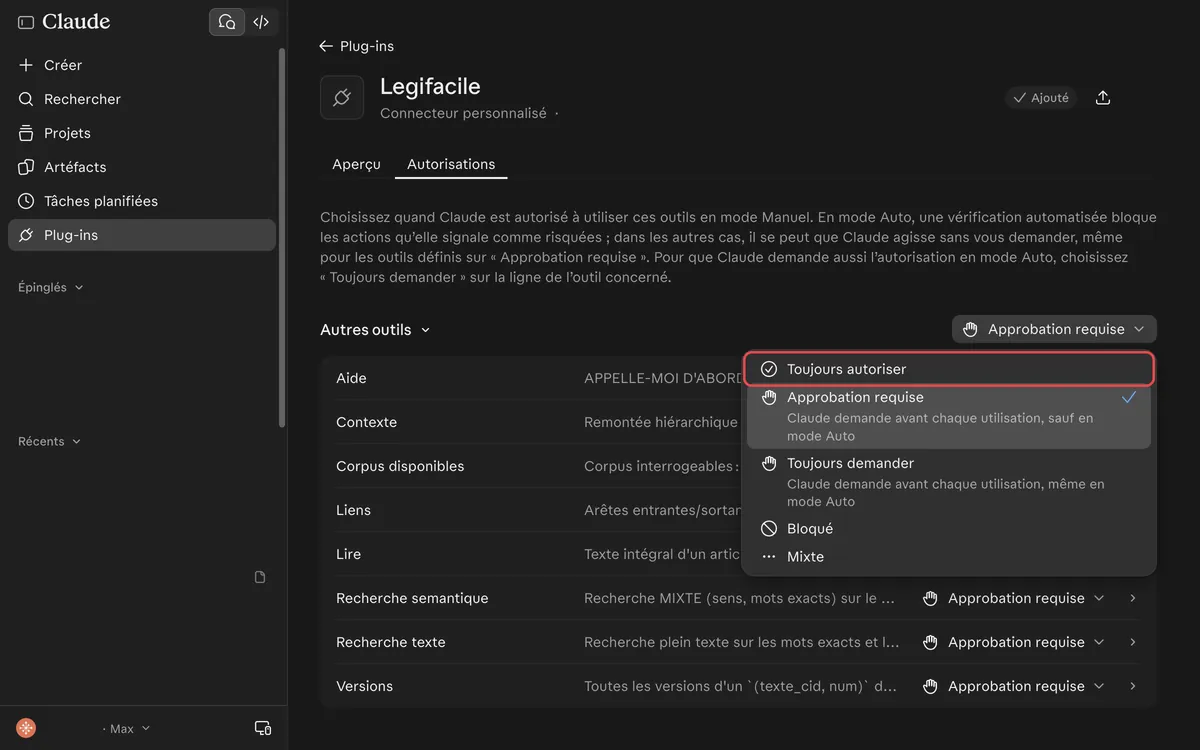
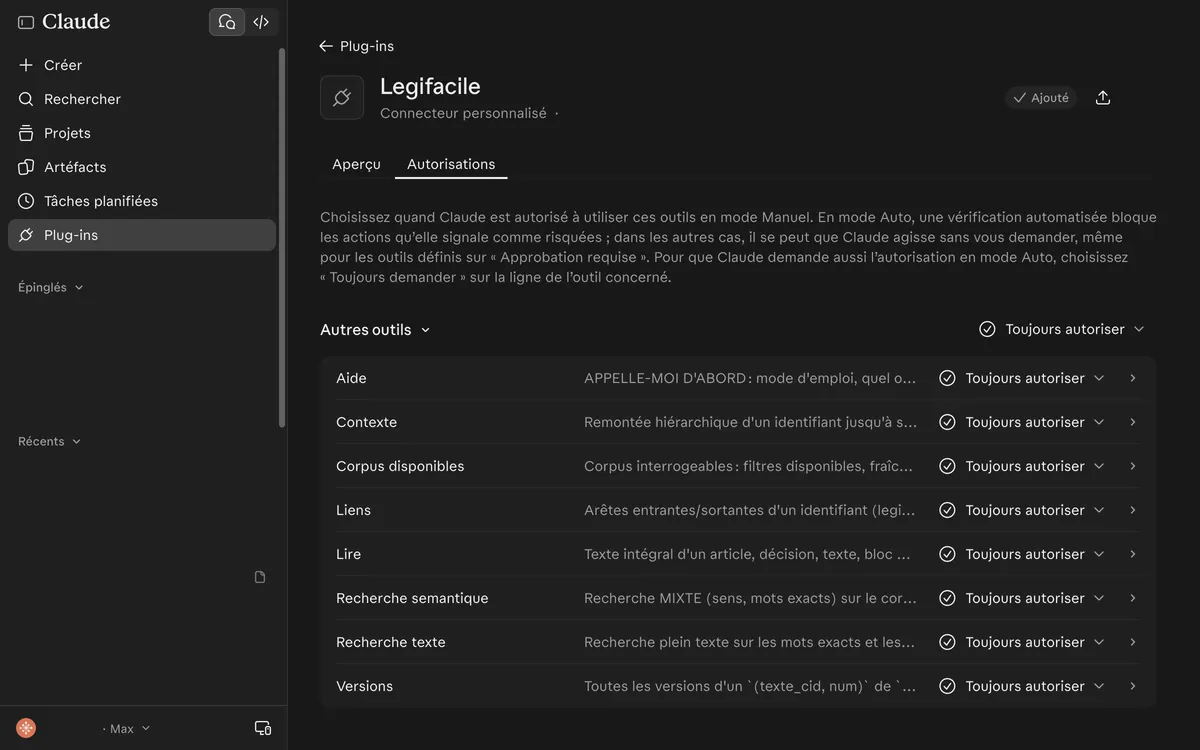
Nom
LegifacileAdresse
https://mcp.legifacile.com/mcp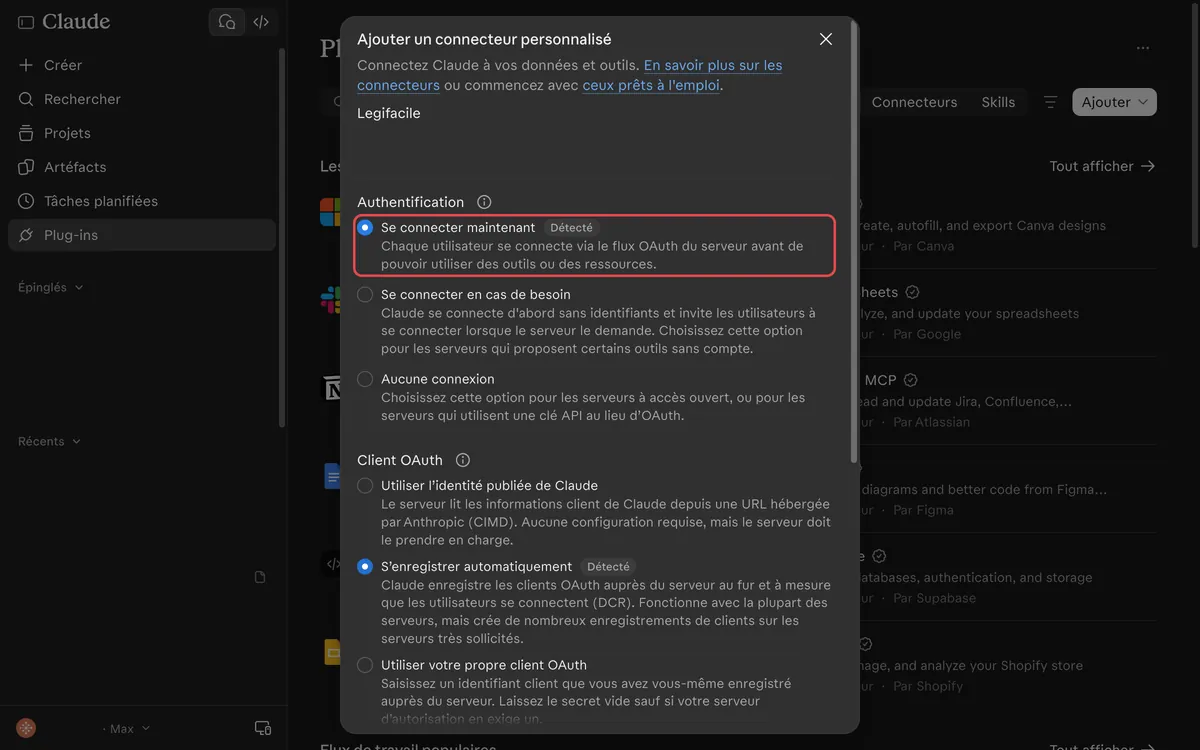
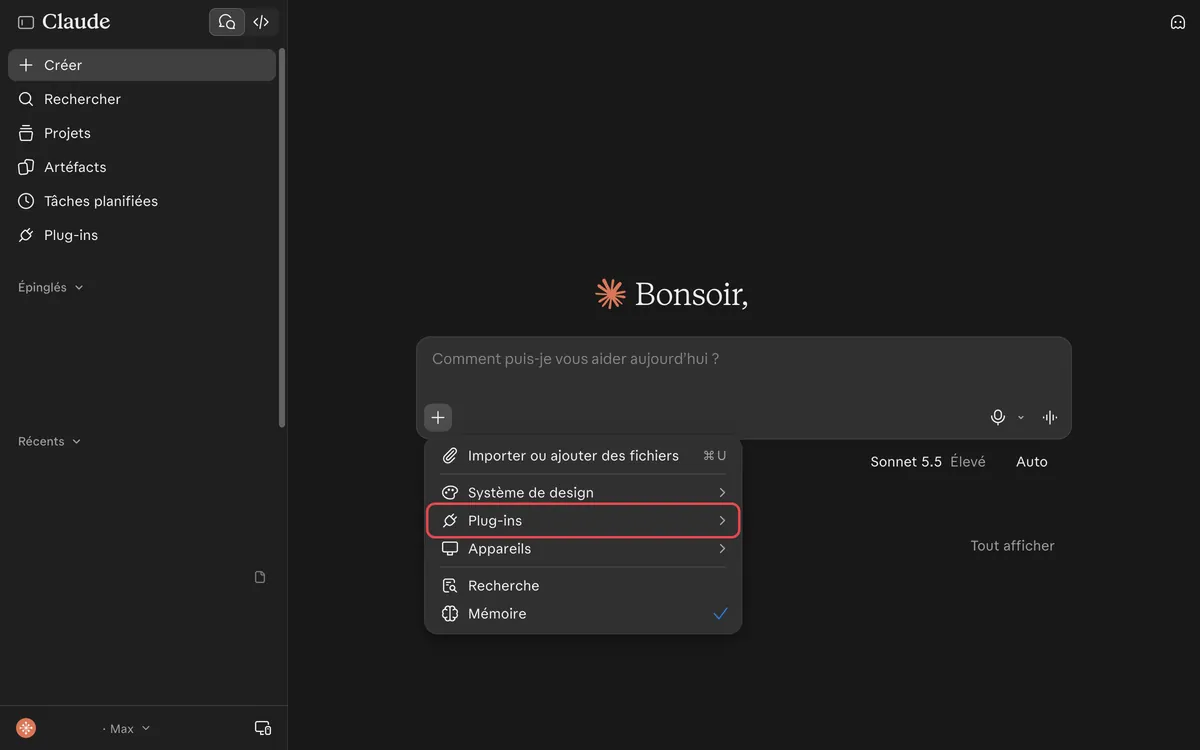
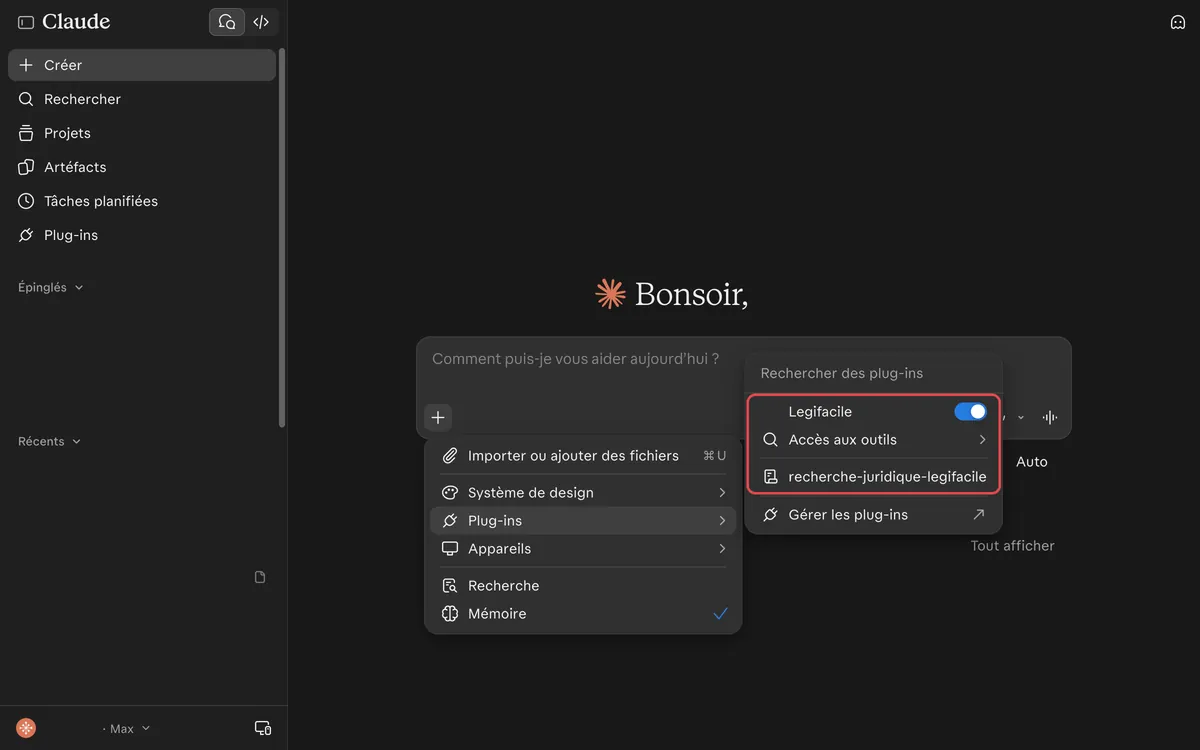
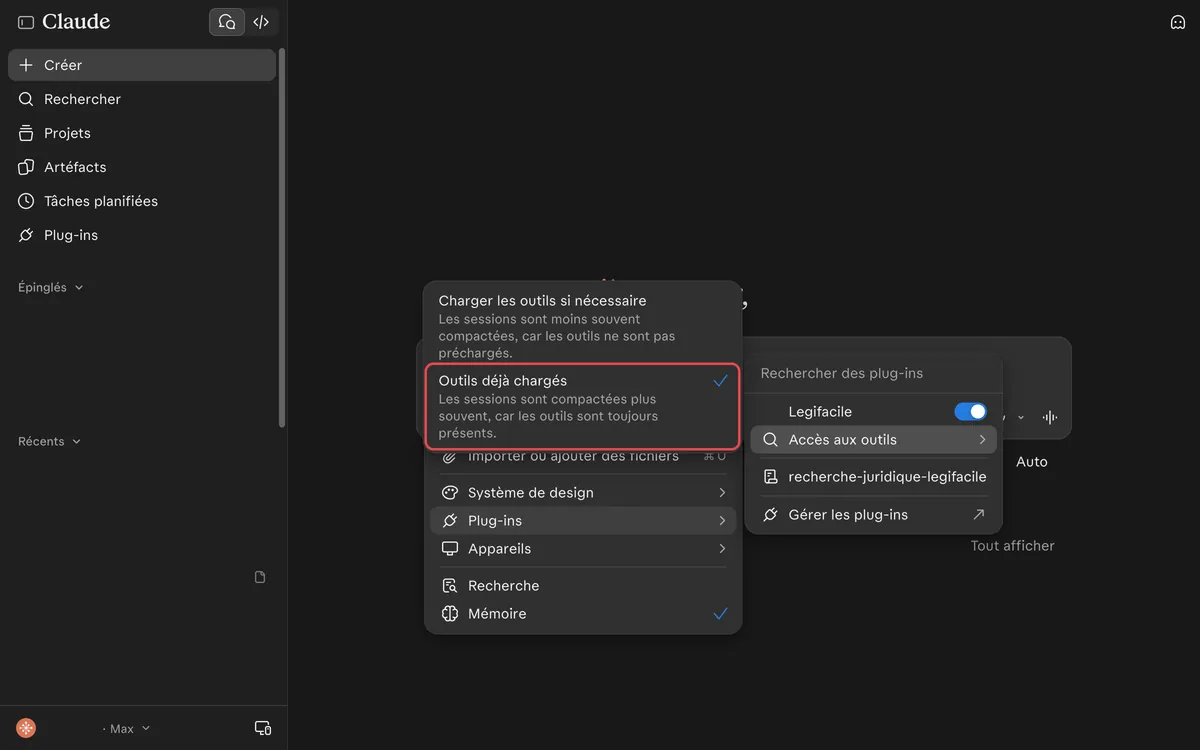
Envoyer le premier message
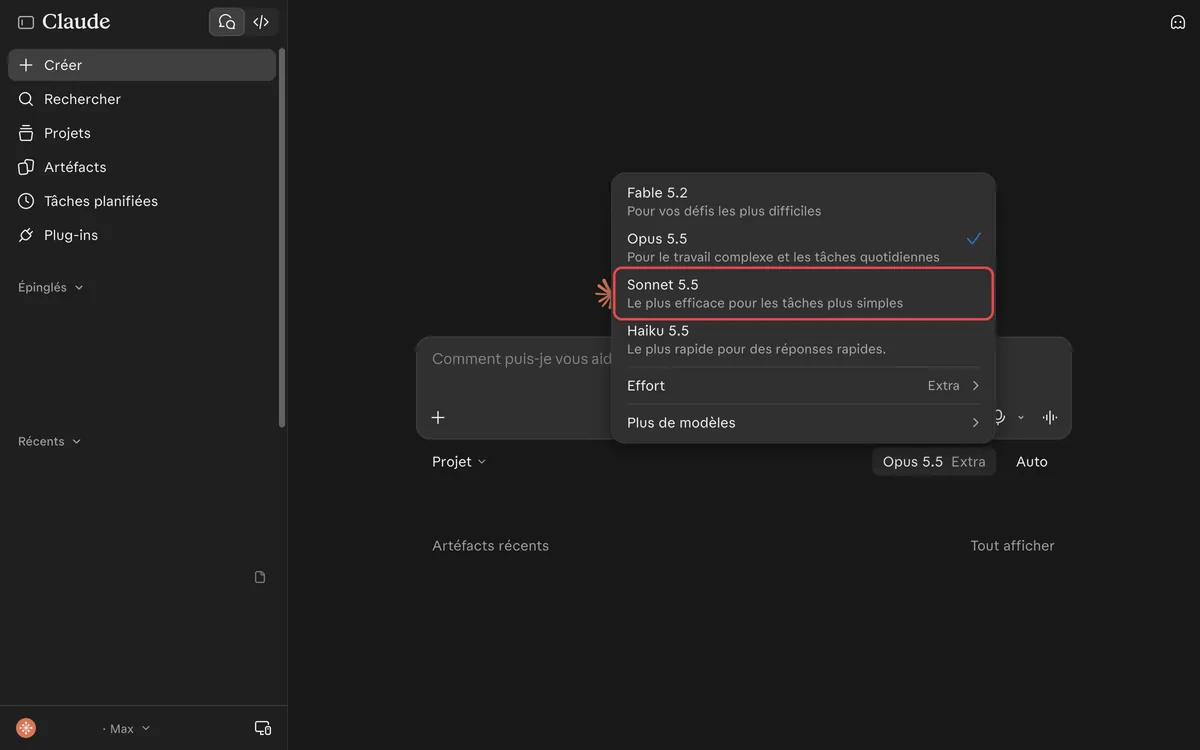
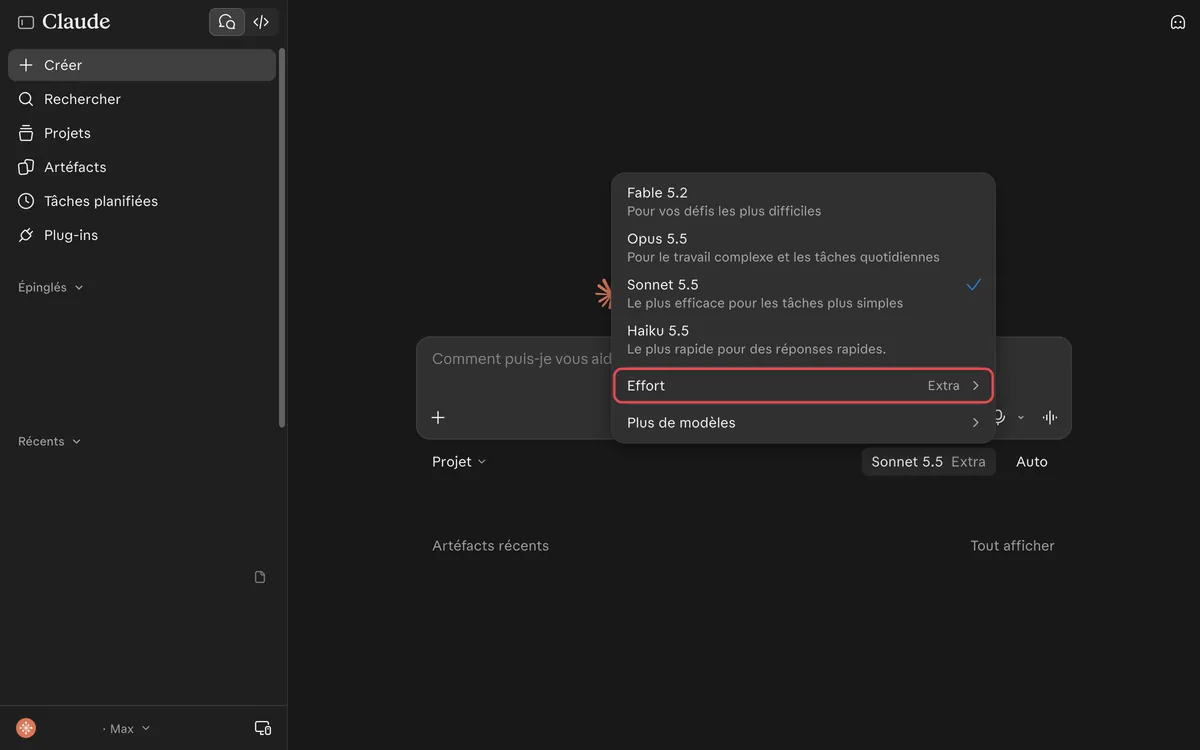
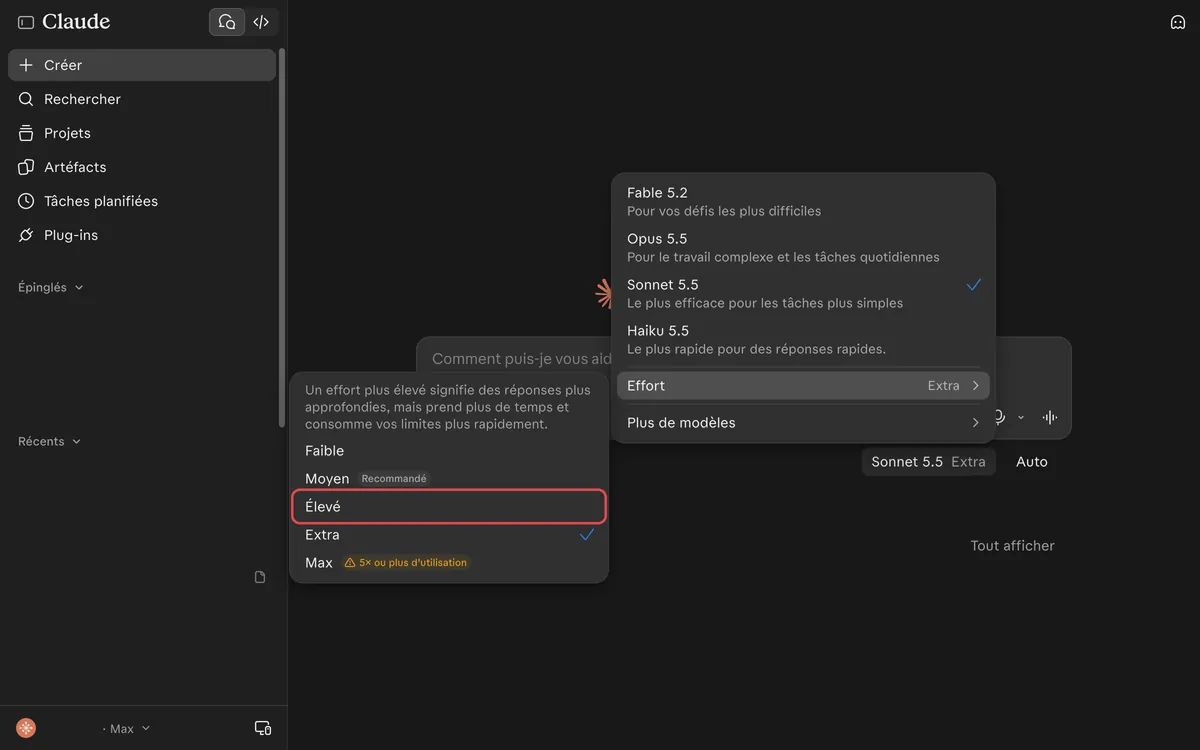
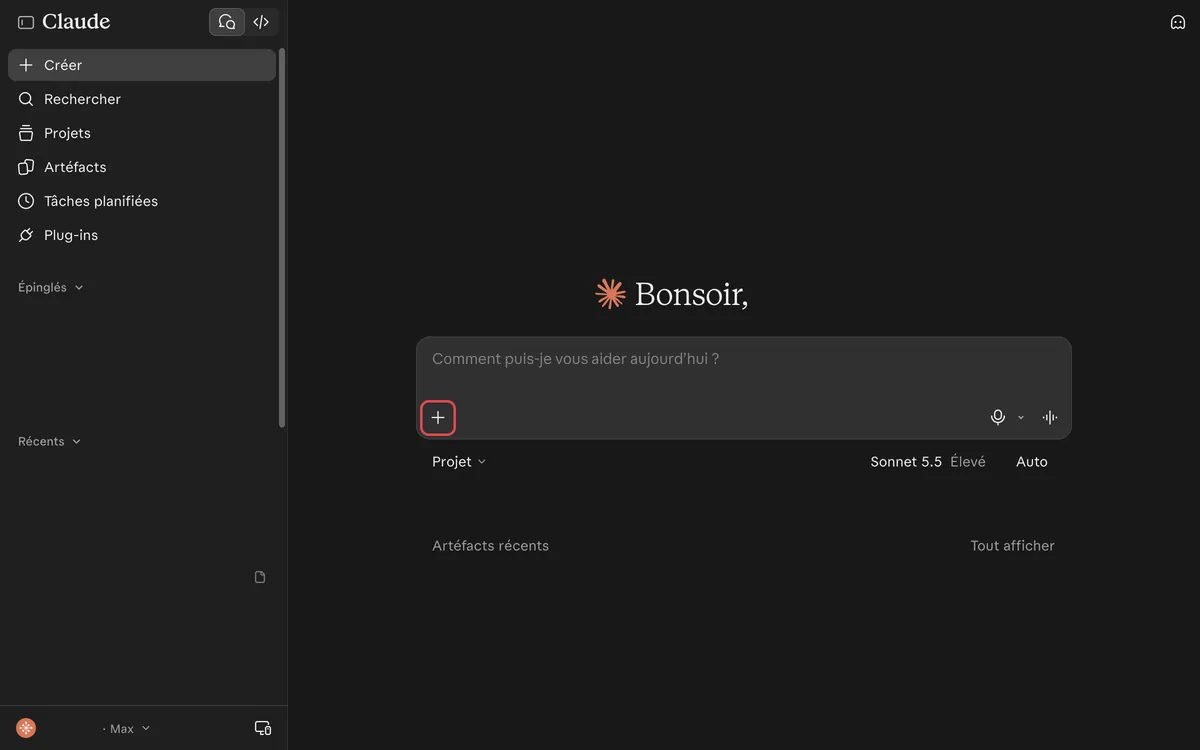
Ouvrez une conversation neuve, vérifiez que le modèle affiche Sonnet avec l'effort « Élevé », puis envoyez ce message :
Quels corpus de Legifacile sont disponibles ?
Ce que vous devez voir. Claude appelle Legifacile, puis vous rend la liste des corpus de la base, avec pour chacun la date de sa dernière mise à jour. La formulation peut varier : ce qui compte est la liste et les dates.
Si la réponse arrive, le connecteur et la skill sont en place.